
Ola Programadores !!
Hoje aprenderemos como criar uma ‘mine’ aplicação gráfica usando TKinter !!
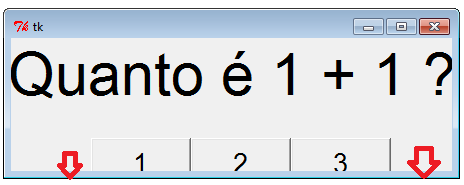
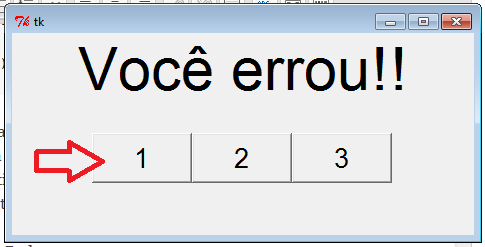
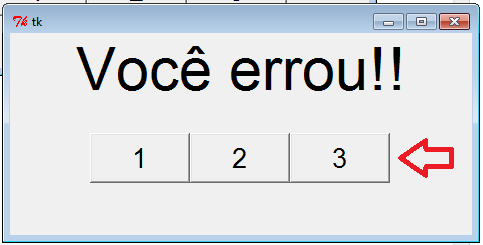
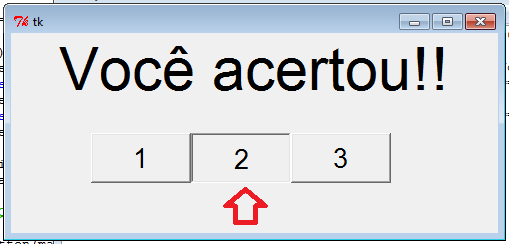
O programa consiste em uma pergunta básica (Quanto é 1+1 ?), e três botões para responder ( 1 – 2 – 3) . E quado você aperta o botão errado, ele escreve “Você errou!!”, e quando aperta o botão certo – “Você Acertou!!”.
Escrevendo o Programa:
Primeiro vamos apresentar o programa completo, e em seguida vamos explicar!
O Programa:
from Tkinter import *

master = Tk()

#(1)função para a resposta 1
def um():
    v.set('Você errou!!')
#função para a resposta 2
def dois():
    v.set('Você acertou!!')
#função para a resposta 3
def tres():
    v.set('Você errou!!')

#(2)Aqui criamos uma Label(Texto)
v = StringVar()
Label(master, textvariable=v, font=("Helvetica",45)).pack()
#(3)Aqui criamos uma variável para o texto da Label
v.set("Quanto é 1 + 1 ?")

#(3)Aqui criamos os botões para as respostas
um = Button(master, text="1",command=um, font=("Helvetica",20))
dois = Button(master, text="2",command=dois, font=("Helvetica",20))
tres = Button(master, text="3",command=tres, font=("Helvetica",20))

#(4)Aqui mostramos os botões na tela, e estipulamos o lugar
um.place(x=80, y=100, width=100, height=50)
dois.place(x=180, y=100, width=100, height=50)
tres.place(x=280, y=100, width=100, height=50)

mainloop()
Entendo o Programa:
Na linha 1 (#1) Criamos funções para quando o usuário clicar nos botões. Vamos entender melhor: O comando abaixo muda a variável da Label. Você entendera melhor mais adiante
v.set('Você errou!!')
Na linha 2, Criamos uma Label, depois estipulamos seu texto, sua fonte , e seu tamanho
v = StringVar()  #variável que contem o texto da Label
Label(master, textvariable=v, font=("Helvetica",45)).pack()

#textvariable=v Estipula que o texto é a variável v
#font=("Helvetica",45) Estipula a fonte e o tamanho

v.set("Quanto é 1 + 1 ?")
Na linha 3, Criamos os botões para as respostas, entenda melhor:
um = Button(master, text="1",command=um, font=("Helvetica",20))
dois = Button(master, text="2",command=dois, font=("Helvetica",20))
tres = Button(master, text="3",command=tres, font=("Helvetica",20))
Um, dois ou tres, são os nomes dos botões
text=”1″,text=”2″… É o texto dos botões
command=um, command=dois… É o comando a ser executado quando clicarmos no botão, aquelas funções que criamos no começo ;D
Na linha 4, Mostramos o botões criados acima, em seguida estipulamos o seu lugar na tela. Entenda Melhor:
um.place(x=80, y=100, width=100, height=50)
dois.place(x=180, y=100, width=100, height=50)
tres.place(x=280, y=100, width=100, height=50)

mainloop()
x= … Estipula a coordenada ‘x’ da interface
y= …Estipula a coordenada ‘y’ da interface
width=100 Estipula a altura do botão
height=100 Estipula a largura do botão
mainloop() –> Roda o programa
Saída:
!Atenção!: Não consegui achar uma maneira de fazer o programa abrir de forma correta. Se você souber como, responda nos comentários.
Sendo eu sem solução, ‘estique’ ele. Assim:
Saída1:
Saída2:
Saída3:
SE VOCÊ GOSTOU CLIQUE AQUI!!
Não se esqueça de deixar a resposta!! – Obrigado
DEIXE SUAS DUVIDAS NOS COMENTÁRIOS, OU ENVIE UM EMAIL PARA: powerpython@hotmail.com.br.

 powerpython